


先下载360安全卫士经检测安装旋风C盘清理
原始下载方式,直接下载旋风C盘清理
一键安装卸载
软件权限管理
升级提示服务
卫士实时防护
流畅安装,防劫持

旋风C盘清理包含垃圾清理、大文件清理、重复文件清理、软件卸载、C盘搬家等多项功能,一键扫描冗余数据, 精准释放存储空间。无需重装软件即可搬移程序,全流程安全防护规避误删,操作简单。

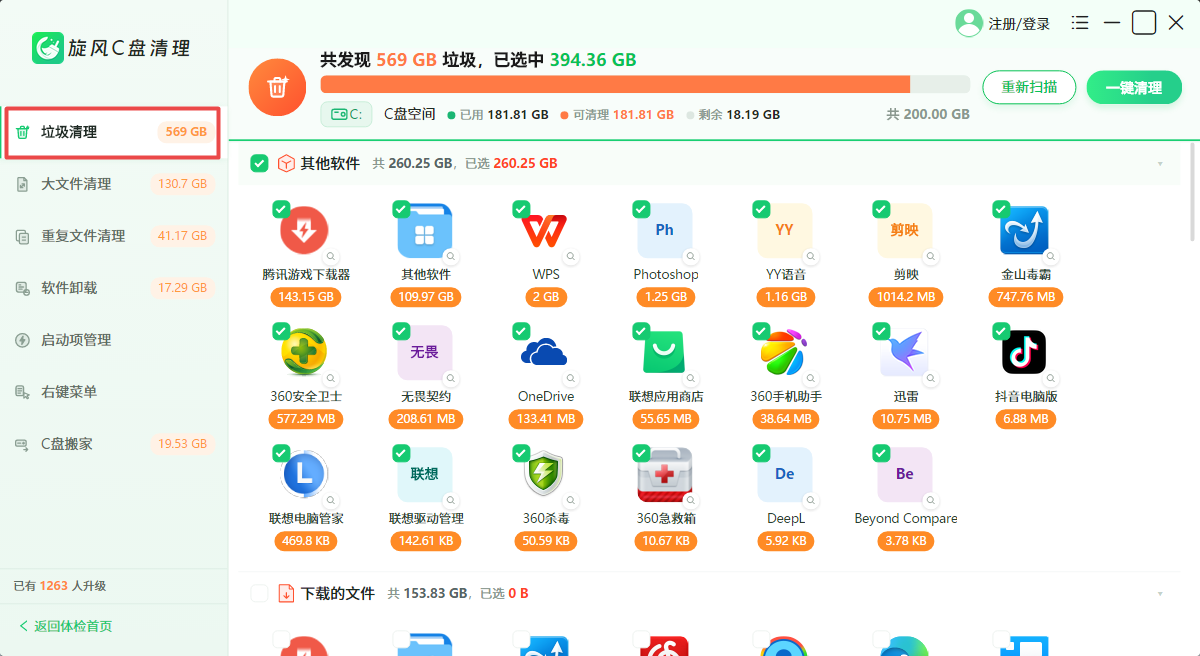
■垃圾清理
智能扫描分析C盘各类冗余文件,实时可视化展示C盘空间使用状态。支持一键快速清理或按需自定义筛选清理,高效释放C盘存储空间,显著提升电脑整体运行速度。
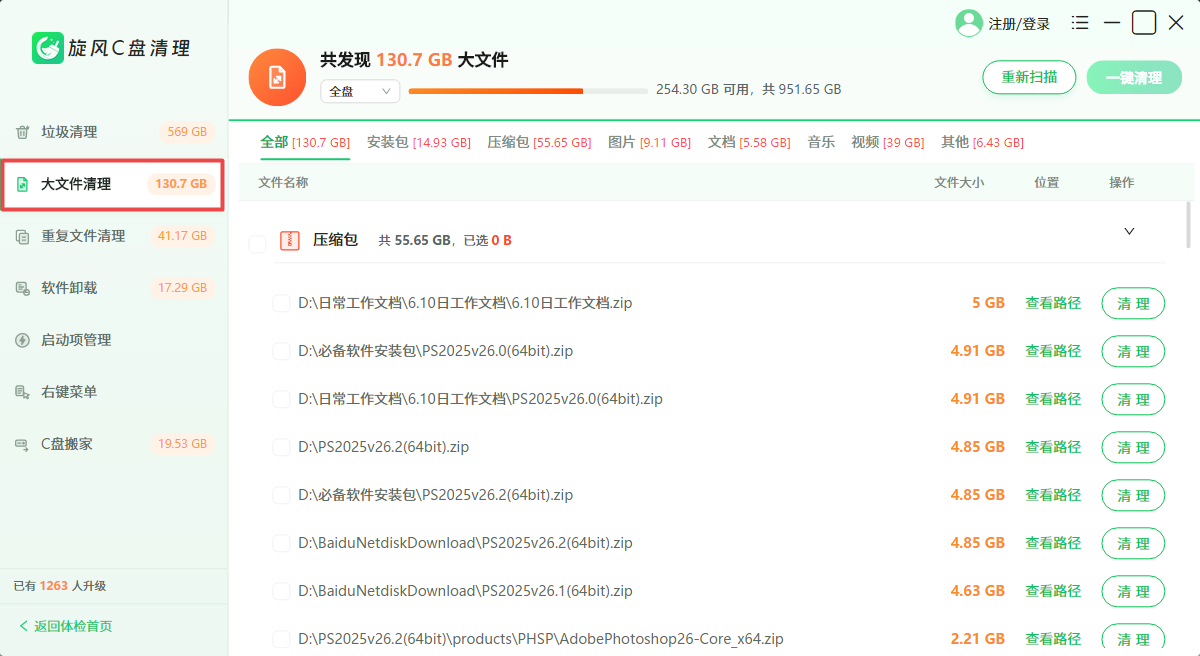
■大文件清理
智能深度扫描大体积文件,按文档、压缩包、安装包等类型分类规整展示,可切换查看全盘或各盘文 件,用户按需自主选择删除,精准清理大容量冗余文件,快速释放海量存储资源。
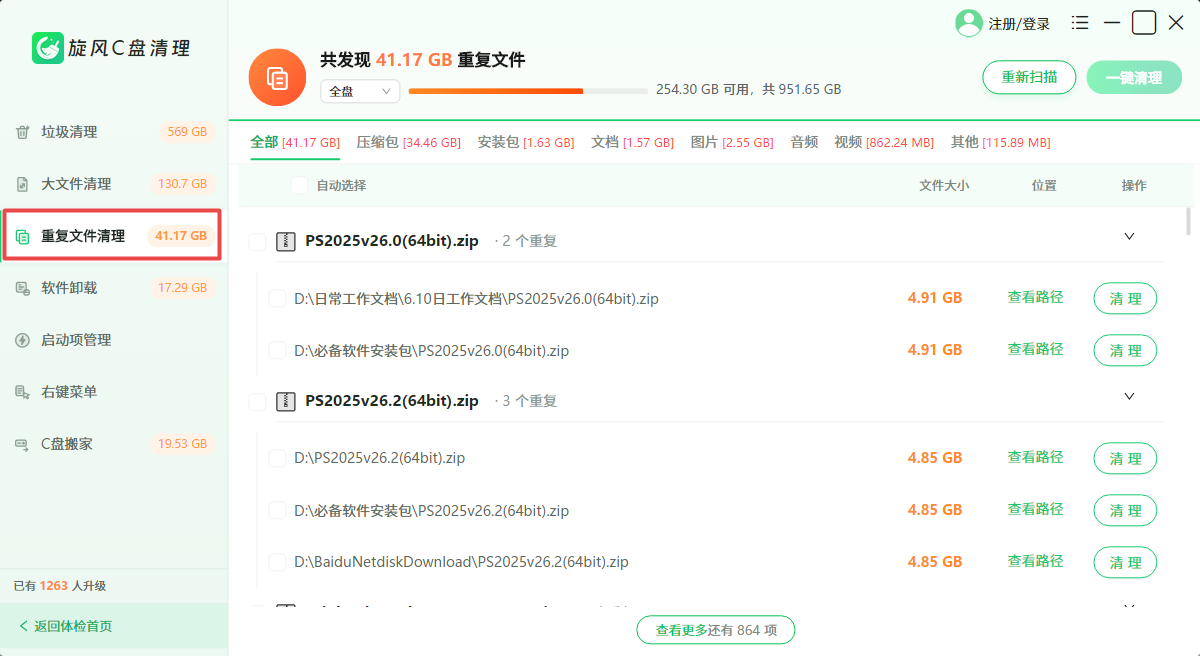
■重复文件清理
精准全盘扫描各类内容重复文件,按文件类型分类清晰展示,所有文件均标注大小并支持查看存储路径,支持自动或手动选择重复文件,安全删除冗余重复项。
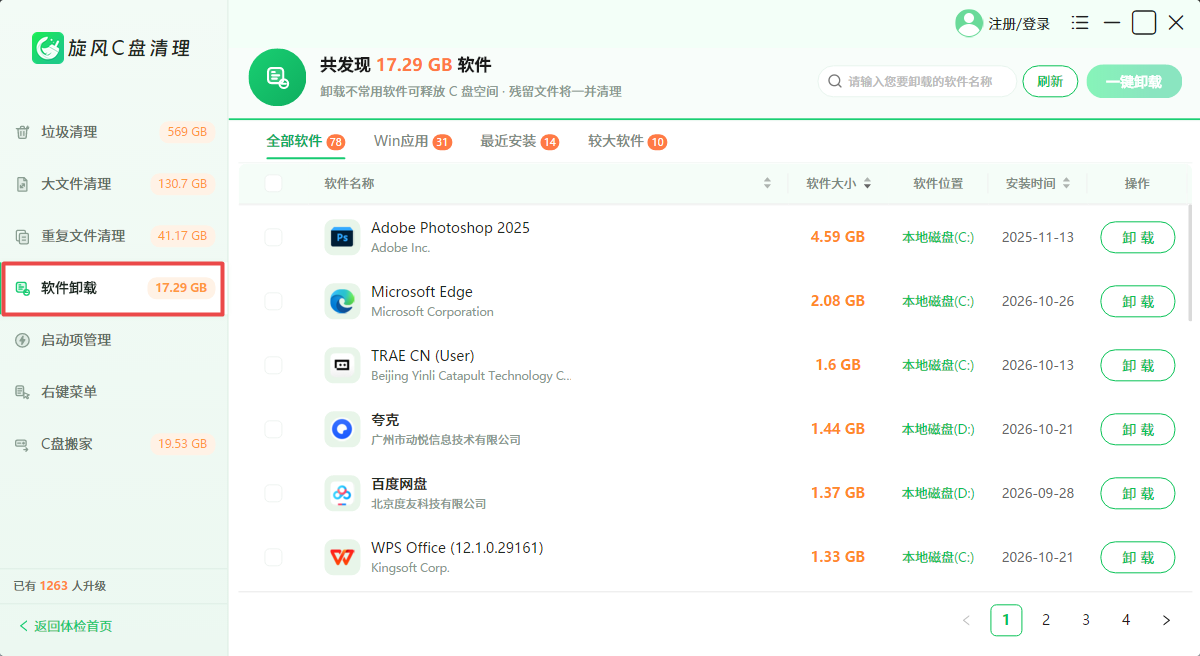
■软件卸载
支持一键卸载本地软件,可批量操作多软件同时卸载,高效省时。卸载完成后自动深度清理软件残留文件与注册表项,保障电脑系统安全、流畅、高速运行。
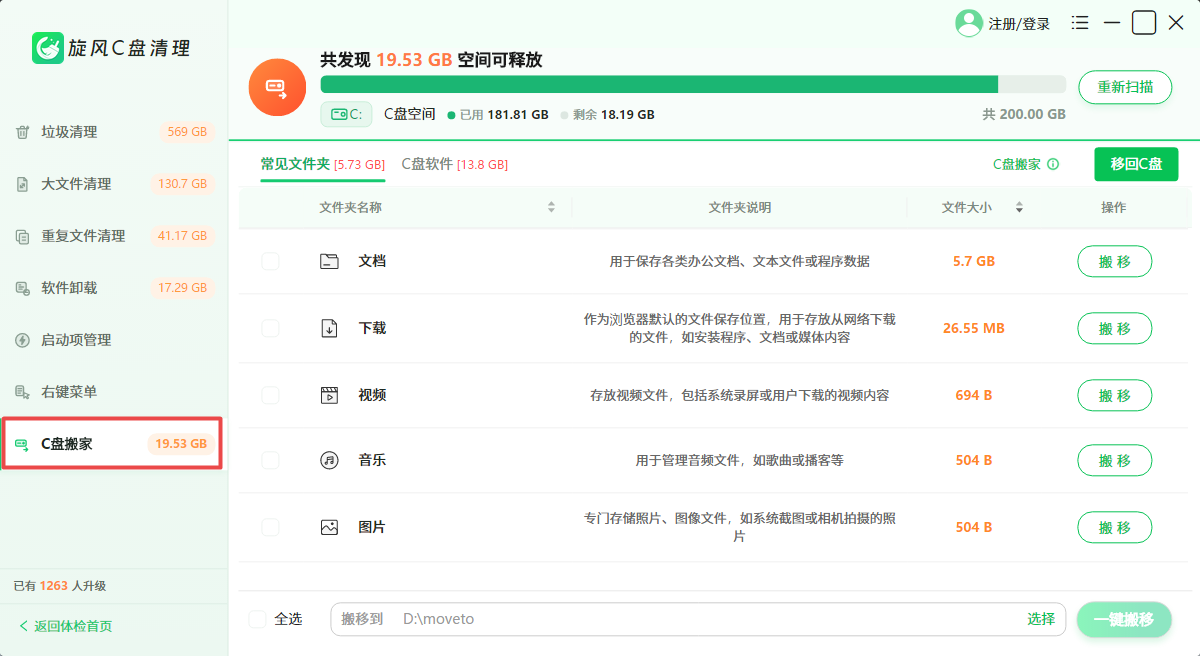
■C盘搬家
一键智能扫描C盘中可安全搬移的文件夹与软件, 支持单个选择或批量操作高效搬移。搬移后原位置保留快捷入口,可正常使用不影响操作体验,支持查看完整搬移记录,且提供一键移回功能,全程安全无风险。
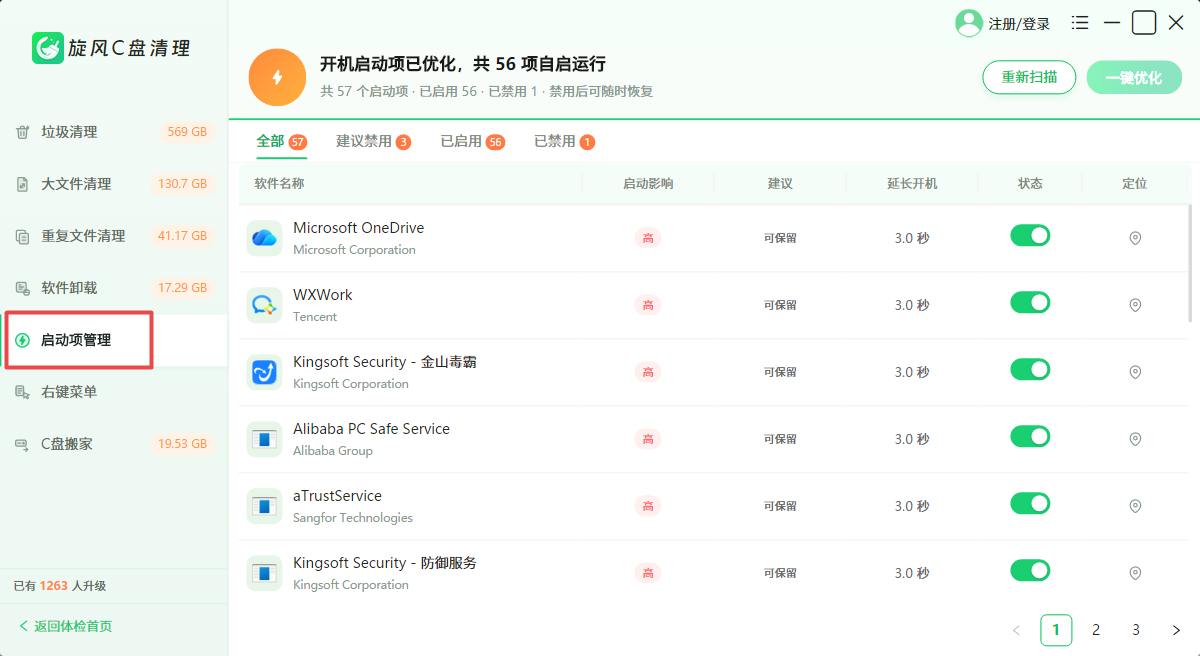
■启动项管理
电脑启动项太多,开机时间过长或卡顿,启动项管理中轻松禁用无用的程序,让电脑开机速度更快运行也更流畅。
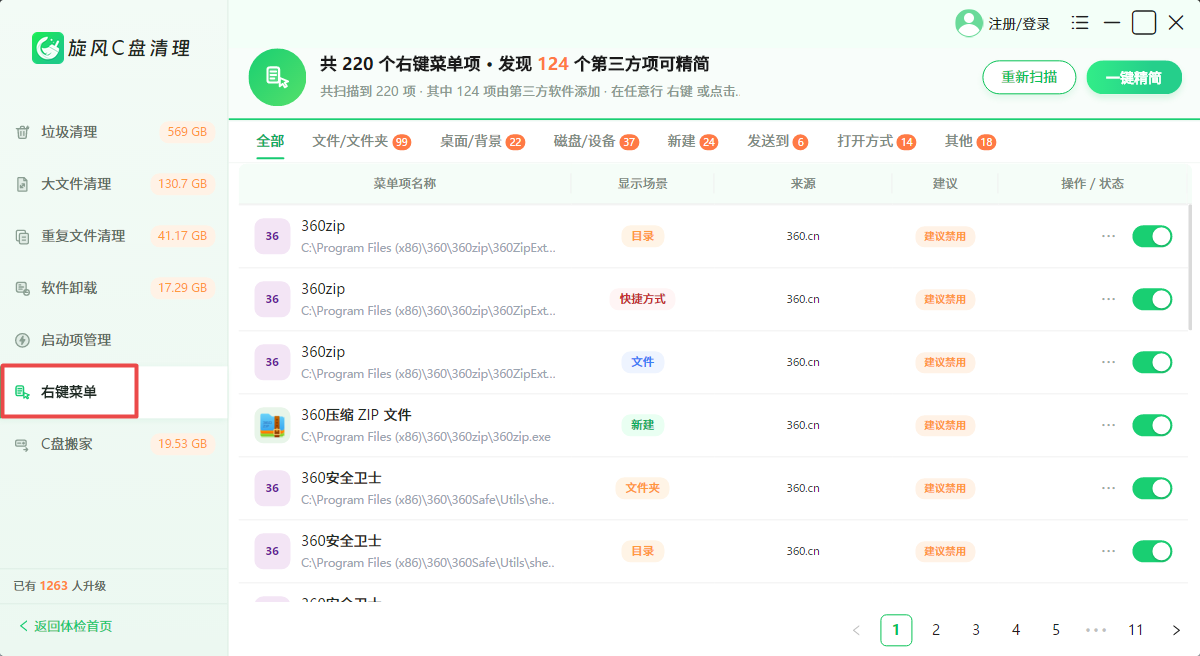
■右键菜单
文件或文件夹右键操作时菜单过长经常找不到需要的功能吗,那就赶快在右键菜单中进行管理,令日常操作更高效。
旋风C盘清理提供会员服务,开通VIP会员可以享受垃圾清理、大文件清理、重复文件清理、启动项管理、右键菜单、C盘搬家功能。
■多维度清理
精准识别全盘软件和垃圾文件,自动规避重要文档。从“清理冗余”和“转移占用”双维度释放空间。
■操作简单
支持快速扫描、一键清理,无需手动筛选。界面简洁,功能一目了然,用户可快速精准找到所需功能,快速完成操作。
■安全防护
多重防护机制,杜绝误删关键资料。清理或搬移前可查看文件内容,二次确认后再执行操作。C盘搬家支持源路径移回。
■C盘空间告急:智能扫描系统盘清理无用垃圾,高效释放磁盘空间。
■电脑卡顿:深度清理各类缓存与冗余文件,释放磁盘空间,告别卡顿,让电脑重回流畅状态。
■软件迁移麻烦:支持C盘软件/文件批量搬移到其他盘,无需重装,保留快捷方式;搬移记录可追溯。
■卸载残留:一键卸载软件,深度清理卸载残留。
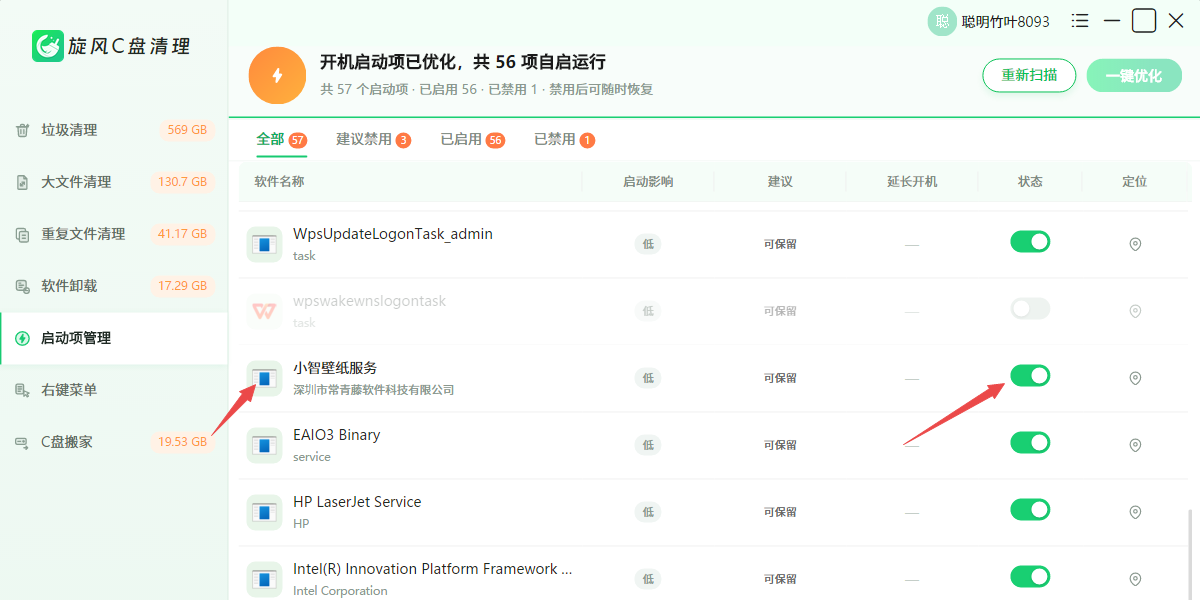
旋风C盘清理怎么禁用电脑的某一个启动项
1、启动软件,点击首页界面右侧的【启动项管理】功能。
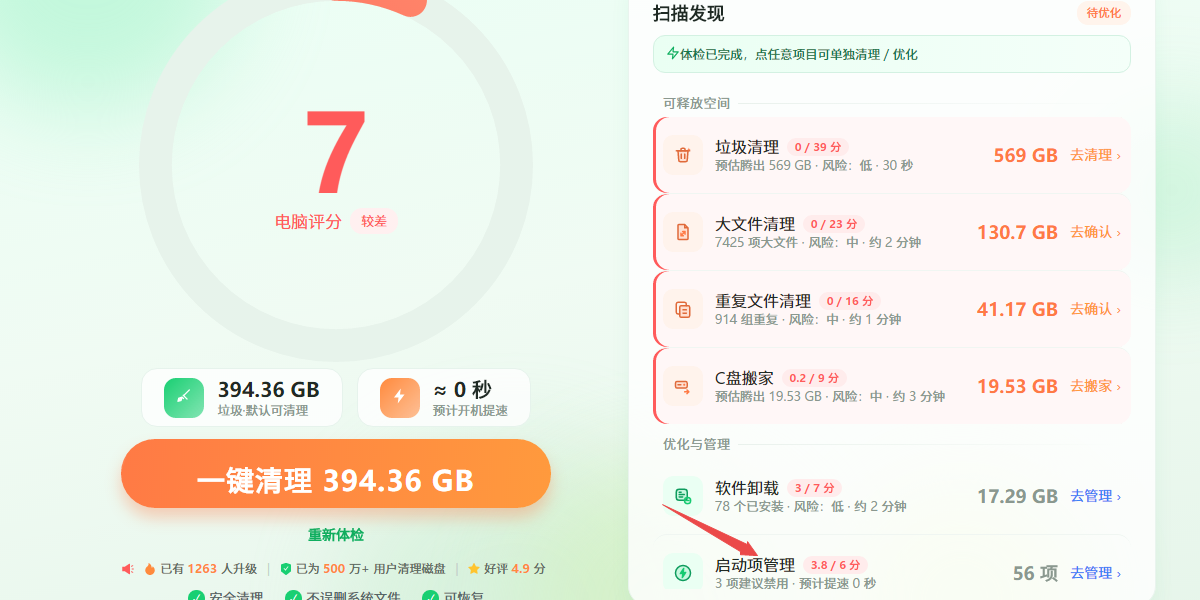
2、接着,在列表中,找到要禁用的启动项,最后将它右侧的开关滑动关闭掉就可以啦。
旋风C盘清理怎么删掉右键菜单中没用的功能
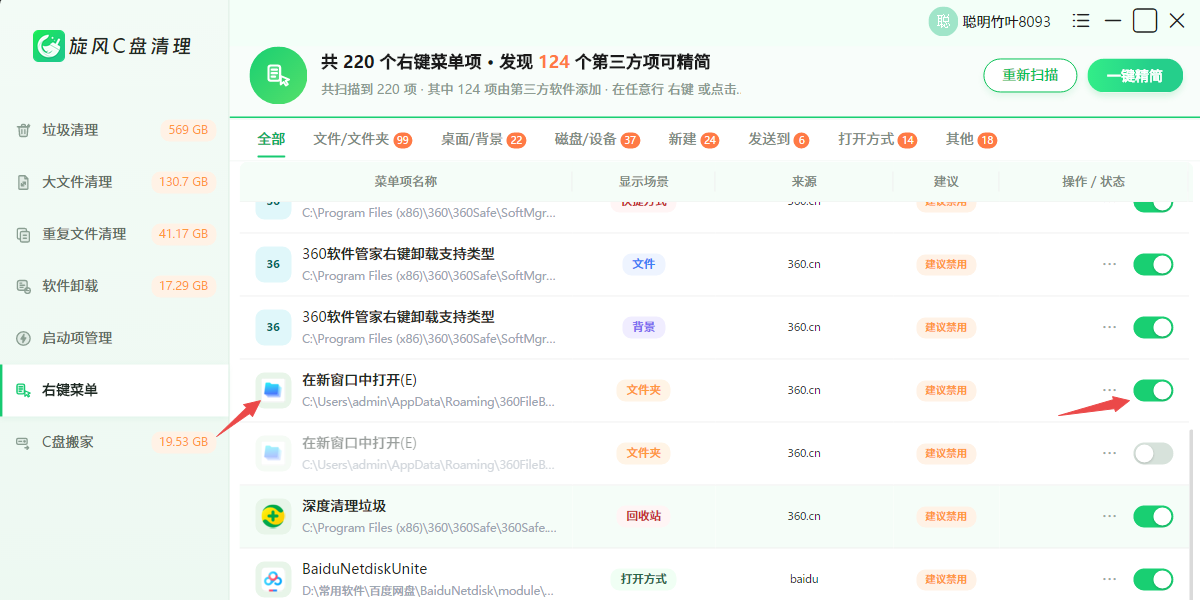
1、打开软件,点击首页界面右侧的【右键菜单】功能。
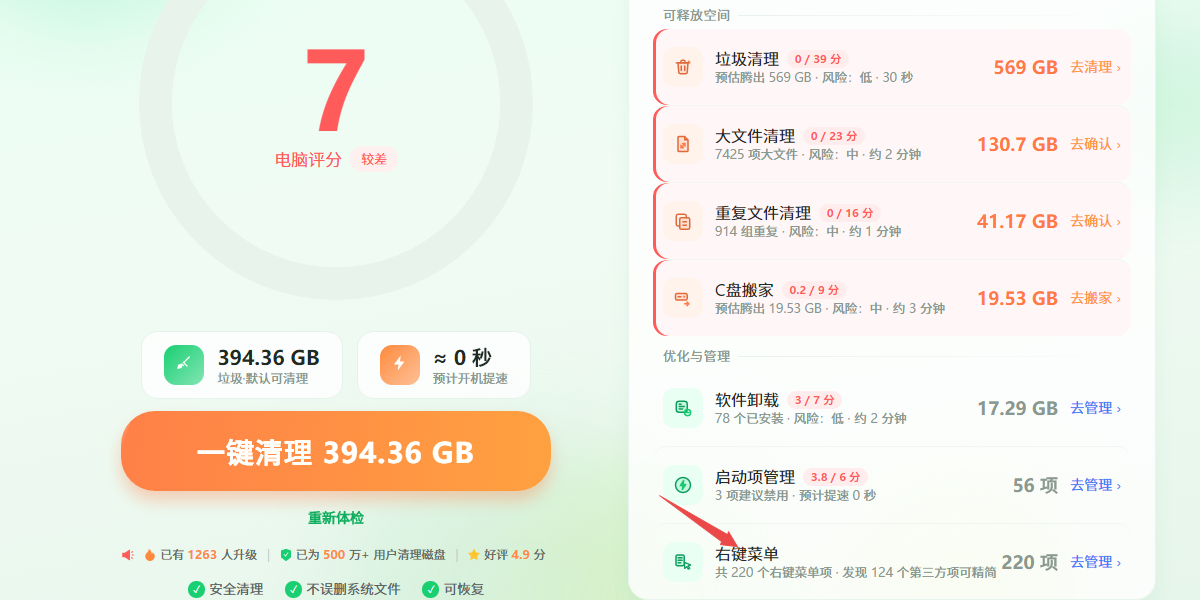
2、然后,找到自己没用的右键菜单功能,最后将它右侧的开关滑动关闭掉就可以啦。
旋风C盘清理怎么取消开机自启动
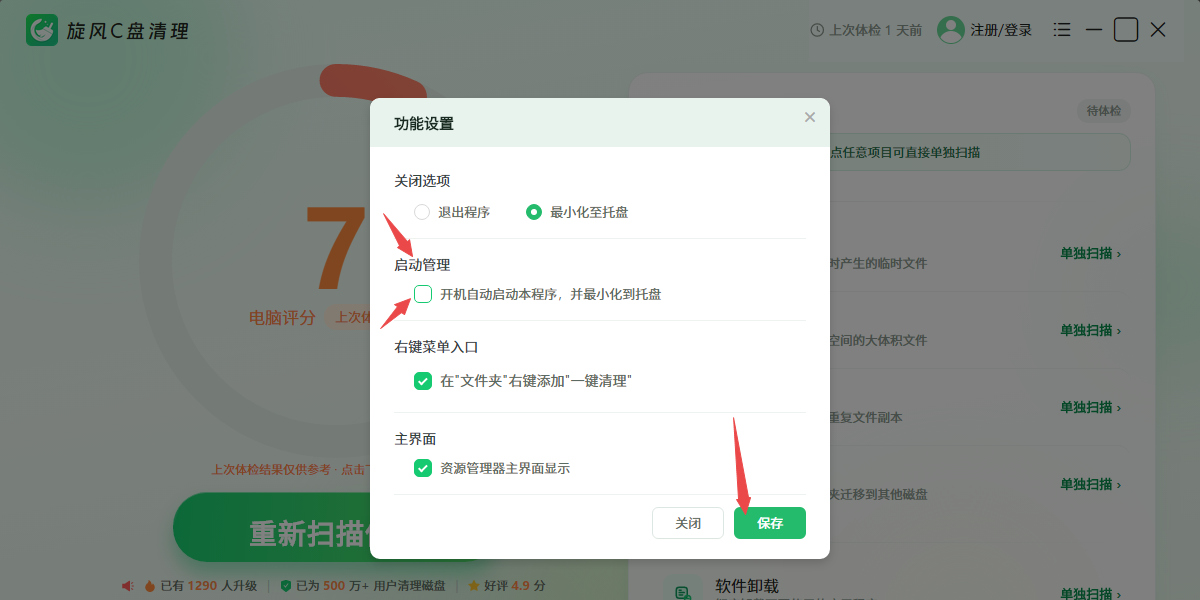
1、启动软件,点击界面右上角的【三】图标,然后选择【功能设置】选项。
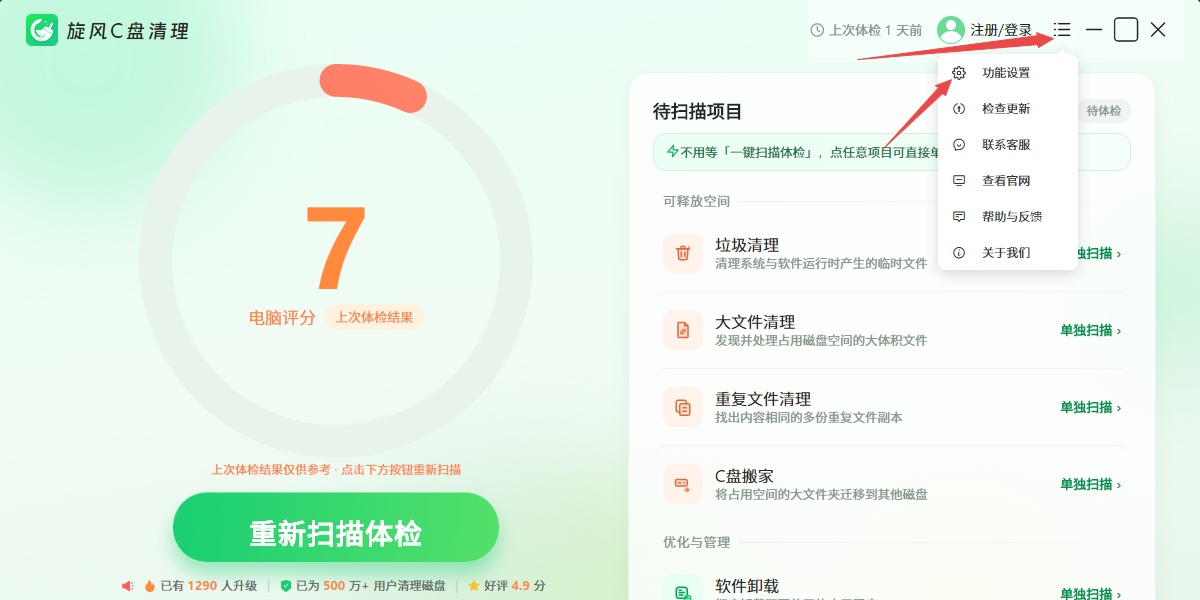
2、接着,找到【启动管理】选项,取消勾选下方的【开机自动启动本程序,并最小化到托盘】的选项,最后点击右下角的【保存】按钮就可以了。
旋风C盘清理怎么清理垃圾
1、打开软件后,点击【垃圾清理】。

2、耐心等待扫描完垃圾点击【清理】即可。

旋风C盘清理如何清理大文件
1、点击下方【大文件清理】。

2、扫描完毕后,在需要清理的大文件后面点击【清理】就可以清理大文件了。

旋风C盘清理如何把C盘中的文件搬移到其他磁盘中
1、选择C盘中需要搬移的文件夹或软件。
2、将选中的文件夹或软件搬移到指定的磁盘路径中。
3、搬移成功后,C盘中仅保留文件夹或软件的快捷启动项。文件夹或软件的实际存储位置是在目标磁盘中,不影响正常使用。


7.2MB/2026-08-17
直接下载
173MB/2026-10-10
直接下载
121.2MB/2026-11-02
直接下载
7.02MB/2026-10-26
直接下载
12.6MB/2026-10-22
直接下载
5.7MB/2026-09-04
直接下载 夸克浏览器下载
 豆包下载
 腾讯视频下载
 虎牙直播下载
 快剪辑下载
 QQ游戏大厅下载
 CAD迷你画图
 360软件管家下载
 元气桌面下载
 芒果TV下载
 搜狗浏览器下载
 爱奇艺下载
 360浏览器下载
 office下载
 2345安全卫士下载
 360安全卫士下载
 pdf转换器
 办公软件
 视频软件
 数据恢复软件
 浏览器
 装机必备软件
 PDF编辑器
 文字转语音软件
 视频压缩软件
 网络加速器
 pdf转换器
 图片格式转换器
 office办公软件
 棋牌游戏
 腾讯游戏
 录音软件
红果免费短剧应用电脑版
Zoom
谷歌浏览器
暴喵修复匠
 360软件管家
豆包-工作型AI助手
Office
 任免表编辑器
 巨应壁纸3
 Service Tool
 Cisco Packet Tracer
 赣政通
 金山打字通
 金橙子打标软件Ezcad
 3utools
 证书助手-统计局专版
 旋风C盘清理 v5.6.0.1官方正式版 旋风C盘清理 v5.6.0.1官方正式版





