


浩辰云图(已升级为浩辰CAD看图王)可完美查看CAD2000到CAD2018各版本的dwg二维和三维图纸,超快速开图、显示准确、操作流畅,的业界内唯一一款完全免费且集看图与编辑为一体的CAD看图软件。浩辰云图电脑版内嵌天正实体解析器,完美显示天正建筑、天正暖通、天正给排水等各专业图纸,不再为丢实体而烦恼,支持不同字体的正确显示,无需安装font字体,不再显示文字乱码。

新版亮点:
【集中高效的云端文档管理】
免费的云端存储平台,集中化管理CAD图纸、字体、图片等各图档文件。无论身在何处,都可随时随地访问项目图档。
【便捷安全的图纸分享】
创建分享链接、分享到群组、邮件发送等方式,并设置权限,灵活的保障图纸数据安全,和团队成员一起共享设计成果。
【专业智能的高级会员】
浩辰CAD看图王推出高级会员,不仅提供5G超大云存储空间,而且手机版提供更多强大且专业的功能,注册即免费体验手机版高级功能。
【紧密互联的团队协作云批注】
强大的云批注,标记与记录团队间的注解反馈,实现多终端、成员之间的协作设计,告别延迟与低效,用更快的方式向你的伙伴同步设计。


1、内置云图功能,可实现多端同步和项目协作,整个团队参与交流,边看图边批注修改,快速提升团队效率。
2、告别繁杂CAD软件,快速浏览AutoCAD、浩辰CAD、天正建筑等各版本DWG图纸。
3、专业字体解析,自动匹配字体乱码,无需安装font字体即可正确显示。
4、简单的CAD画图制图功能,满足对图纸编辑修改的需求。
5、专业服务团队,软件内提供实时在线客服,解答各类使用问题,解决您的后顾之忧。
1、在本站下载最新安装包,一键安装

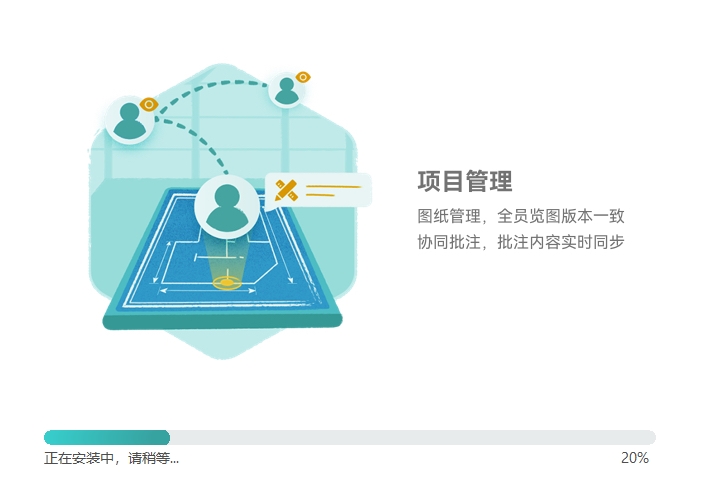
2、安装进行中,完成即可使用
浩辰云图 最新版 3.1
1.缺失字体自动替换,无需安装font字体,不再显示文字乱码
2.兼容“天正建筑”T20 V4.0及以下版本
3.可以更改布局空间背景色
4.起始页,“最新”“收藏”里的快捷方式,新增“删除”选项,点击后删除文件快捷方式。
5.快捷分享,优化分享功能
6.我的云图,增加文件按类目排序功能
浩辰云图(已升级为浩辰CAD看图王)如何调整线宽?
1、打开「浩辰CAD看图王」电脑版,点开图纸,想要修改线宽,首先打开图层管理器按钮,找到相应的图层,点击线宽,在弹出的线宽对话框中选择需要的线宽。

注意:这里图纸管理器下方调整的线宽是整个页面的线宽都会调整,如果您只想调整图纸中某一个线段的线宽,记得同时打开「特性」,然后点击具体的线段调整。

2、当完成上述操作后,线宽就已经改过来了,但是如果你发现图纸中的线宽还没有改变,那就说明是你没有打开线宽显示,如下图所示,在界面下方打开显示/隐藏线宽按钮即可。

3、点击完成后,可发现线宽已修改。

浩辰云图(已升级为浩辰CAD看图王)如何批量分割图纸?
1、启动【浩辰CAD看图王】电脑版软件,打开CAD图纸,点击【文件】菜单栏的【批量图纸分割】。

2、点击【批量图纸分割】过后,会调出如下图所示的【批量图纸分割】对话框,在该对话框中我们首先可以【选择范围】,即选择需要分割的图纸范围,点击之后会回到图纸界面,我们使用鼠标进行框选即可。

3、选择好需要分割的范围之后我们还可以设置分割后图纸的保存路径,方便我们后续查找图纸。

4、我们选择了8个图框要进行分割,如果需要改动的话可以选择【移除当前】重新选择,需要增加的话,可以选择【框选添加图纸】来进行增加。

5、以上所有的都选择完成之后,点击【开始转换】就可以啦!

浩辰云图(已升级为浩辰CAD看图王)怎么测量坐标?
坐标测量的步骤:点击菜单栏的【测量坐标】按钮,在界面上选择需要测量坐标的点,测量的坐标就显示在界面下方的对话框中了,该点的坐标(x,y)为(59,40)。

浩辰云图(已升级为浩辰CAD看图王)的CAD图纸分割方法步骤:
1、在【浩辰CAD看图王】电脑版中打开需要分割的CAD图纸文件后,可以看到图纸中有很多不同的图框内容。
2、点击【文件】菜单栏中的【CAD图纸分割】功能,在图纸中框选需要分割出来的部分,被选中的内容会以虚线形式展示。
3、选中需要分割的对象后,按下回车键,在弹出的【图形另存为】对话框中,可以选择新分割出来的图纸保存位置和文件名,然后进行保存即可完成CAD图纸分割。
CAD中怎么将测量结果导出表格?
首先使用浩辰CAD看图王电脑版打开CAD图纸,进入【测量标注】菜单栏,选择测量工具进行测量,测量完成后点击下方测量对话框中的“√”,用于将测量结果进行保存。
保存后的测量结果可以在测量记录里面查看,点击测量记录对话框右下角的【导出Excel】,可以将测量记录中的测量结果导出成Excel表格进行查看和保存。
注意事项:
1、要将测量记录导出Excel表格,电脑上一定要安装Excel。否则无法导出,记住是Excel,不是WPS,WPS是不可以的哦。
2、进行面积测量的时候,选好各个顶点组成封闭图形后记得回车哦,否则面积无法在测量对话框中显示。
CAD软件中如何设置CAD线宽?
1、在浩辰CAD看图王电脑版的编辑模式下绘制了一个矩形,其线宽为默认线宽。
2、要对CAD线宽进行设置,首先打开图层管理器,找到相应的图层,点击线宽,在出来的线宽对话框中选择需要的线宽。
3、完成以上操作后,即可完成CAD线宽的修改。如果此时CAD图纸中的线宽依然没有改变,一般情况下是由于没有打开线宽显示导致的,只需要在界面下方打开【显示/隐藏线宽】按钮就可以了。
CAD单位怎么设置?
一般情况下,当我们在【浩辰CAD看图王】电脑版的【览图绘制】列表下的【测量】菜单栏选中【距离】测量之后,在界面上点击需要测量距离的线段的两个端点,其距离就显示在界面下方的测量对话框中了。
点击【测量工具栏】,在出来的【测量工具】对话框中选择【参数设置】调出【参数设置】对话框,里面有一个单位转换,我们将转换为的单位设置成米(m)后确定。
CAD中怎么测量坐标?
坐标测量的位置:【浩辰CAD看图王】电脑版【览图绘制】菜单栏【测量】工具箱中。
坐标测量的步骤:点击菜单栏的【测量坐标】按钮,在界面上选择需要测量坐标的点,测量的坐标就显示在界面下方的对话框中了。
CAD测量精度设置:在【测量工具】菜单中点击【参数设置】按钮,可以手动设置测量结果的精度。
为什么选择正版浩辰云图软件?
苏州浩辰软件股份有限公司(以下简称浩辰CAD)成立于1992年,是亚太地区领先的CAD产品及解决方案提供商,全球极少数掌握CAD核心技术的软件厂商之一;也是最早形成“CAD一体化”服务体系、提出协同设计概念及推行整体解决方案的CAD软件企业。
浩辰CAD软件符合行业用户设计习惯,与其它CAD软件的数据格式实现了完美双向兼容。同时,浩辰针对建筑、制造、模具、电力电气、板材、装饰装修行业的特点,还推出了几十种专业CAD设计功能模块,大大提高了企业设计工作效率,使得浩辰CAD成为了企业国产正版CAD选型的首选品牌。
由二十年CAD开发背景的浩辰CAD出品的轻量级免费dwg/dxf图纸览图及编辑工具。告别为查看CAD图纸安装几百兆的AutoCAD软件,无需dwg格式转换,矢量图显示放大不失真,完美查看CAD2000到CAD2018各版本的dwg二维和三维图纸,超快速开图、显示准确、操作流畅,的业界内唯一一款完全免费且集看图与编辑为一体的CAD看图软件。内嵌天正实体解析器,完美显示天正建筑、天正暖通、天正给排水等各专业图纸,不再为丢实体而烦恼,支持不同字体的正确显示,无需安装font字体,不再显示文字乱码,还可查看外部参照中的对象。免费工具内集成常用绘图、修改、表格、测量、图层管理功能,无水印打印、随时共享设计进度,无需发送DWG图纸,可分享链接给他人查看,不担心图纸安全和侵权。提供图片格式输出,还有不同版本图纸比较功能。浩辰CAD云图的云端文件存储,能够支持从手机、电脑、网页浏览器登陆后多端查看图纸,告别U盘拷贝版本,实现随时随地看图,享受云端存储的安全与便利。

cad看图软件创建时间:2022-08-29


91.6MB/2026-09-01
直接下载
7.2MB/2026-08-17
直接下载
167MB/2026-07-24
直接下载
826.5KB/2022-12-23
直接下载
11.8MB/2026-09-07
直接下载
7.02MB/2026-09-17
直接下载 夸克浏览器下载
 豆包下载
豆包下载
 腾讯视频下载
 虎牙直播下载
 快剪辑下载
快剪辑下载
 QQ游戏大厅下载
 CAD迷你画图
 360软件管家下载
 元气桌面下载
 芒果TV下载
 搜狗浏览器下载
 爱奇艺下载
爱奇艺下载
 360浏览器下载
 office下载
 2345安全卫士下载
 360安全卫士下载
 pdf转换器
 办公软件
办公软件
 视频软件
视频软件
 数据恢复软件
 浏览器
浏览器
 装机必备软件
 PDF编辑器
 文字转语音软件
 视频压缩软件
 网络加速器
网络加速器
 pdf转换器
 图片格式转换器
 office办公软件
 棋牌游戏
棋牌游戏
 腾讯游戏
腾讯游戏
 录音软件
红果免费短剧应用电脑版
Zoom
录音软件
红果免费短剧应用电脑版
Zoom
 向日葵远程控制软件32位
谷歌浏览器
向日葵远程控制软件32位
谷歌浏览器
 Service Tool
 迅雷12
豆包-工作型AI助手
迅雷12
豆包-工作型AI助手
 搜狗五笔输入法
 金山打字通
金山打字通
 巨应壁纸2
巨应壁纸2
 赣政通
火苗
赣政通
火苗
 龙信浏览器
龙信浏览器
 腾讯会议32位
 爱普生L3256一体机驱动
 暴喵修复匠
暴喵修复匠
 浩辰云图 v3.1官方正式版

 本地下载
本地下载


