


豆包电脑端实时双语字幕功能怎么使用
实时双语字幕介绍
豆包实时双语字幕是电脑端专属的音频识别翻译功能,基于【实时语音转写+即时双语互译】技术,能采集电脑播放的音频(如视频、网课、会议语音),快速生成源语言+目标语言的悬浮双语字幕,叠加在电脑画面任意位置,无需依赖播放平台自带字幕,是跨语言听看、学习、工作的高效工具,核心适配[Windows/Mac]系统,需配合豆包电脑客户端使用。

实时双语字幕核心作用
1. 轻松看跨语言影视/视频,无需等平台字幕
看国外电影、美剧、外网视频,或腾讯视频/爱奇艺/YouTube等平台无中文字幕的外语内容时,实时生成双语字幕,不用手动找外挂字幕、不用等平台更新,个人观影/追剧体验直接提升,还能边看边对照原台词,兼顾娱乐和语言理解。2. 高效学外语/上外网课,边听边记双语台词
刷外语网课、看外教直播、听国外公开课(如Coursera/可汗学院)时,双语字幕同步呈现,既能听清原声,又能通过译文快速理解,还能展开字幕查看【完整双语记录】,支持复制/导出台词,方便后续复盘、整理笔记,当下只支持英语语言的沉浸式学习。
3. 适配跨语言会议/直播,同步理解双语发言
参加外语线上会议、听跨境直播/行业外网分享时,实时双语字幕能【同步转写翻译发言内容】,不用靠人工翻译,避免因语言障碍遗漏关键信息,还能保存完整的双语会议记录,后续可编辑、导出,适配职场跨境沟通、行业交流场景。
4. 兼容全平台音频,无绑定限制
不管是网页端(浏览器看视频/开会议)、电脑客户端(腾讯视频/爱奇艺/Zoom等),还是本地播放器的音频/视频,只要是电脑播放的声音,都能被采集识别,不依赖任何平台的接口支持,适配性极强,一个工具搞定全场景双语字幕需求。
实时双语字幕具体用法(电脑端)
1. 准备工作:将豆包电脑客户端更新至最新版本,登录账号后,点击右上角头像→设置,启用【豆包桌面悬浮球】。(也可在左侧菜单里点击打开)

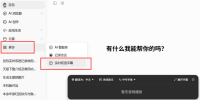
2. 开启字幕:鼠标悬停悬浮球,右击【实时双语字幕】,系统会自动检测电脑播放的声音。
3. 播放电影:打开本地播放器(如PotPlayer、KMPlayer)或网页(如Netflix、YouTube)或腾讯视频播放外国电影,字幕会自动叠加在画面上。

4. 字幕设置:在字幕面板选择翻译为:中文或英文;可调节字体大小(大中小),可选择【显示原文】或【关闭原文】,还能拖拽字幕调整位置;
5. 后续操作:点击【展开字幕】可查看完整双语记录,支持复制;

实时双语字幕适配情况与限制
●适配场景:本地播放器、网页播放、客户端视频等电脑端播放的外国电影均适配
●语言支持:目前核心支持中英互译;
●识别效果:安静环境、清晰发音时识别率高;口音重、语速快、嘈杂环境下可能出现识别/翻译偏差;
●版权问题:仅用于个人学习观看,不可用于商业传播,避免侵权。
●权限要求:需授予豆包【麦克风权限】,确保电脑声音可被正常采集。
提升实时双语字幕体验技巧
1. 优化环境:关闭其他声源,保持播放音量适中,距离电脑麦克风30cm左右,开启豆包的“降噪”功能,提升识别准确率。
2. 处理自带字幕:若影片已有字幕,可在播放器中关闭自带字幕,避免与豆包字幕重叠干扰阅读。
3. 解决延迟问题:优先使用Wi‑Fi/有线网络,网络不佳会导致转写和翻译延迟,必要时可暂停后再继续播放。
4. 修正错误:若出现字幕识别或翻译错误,结束播放后可在展开的字幕记录中手动编辑修正。
-
-
腾讯文档怎么隐藏行和列_快速隐藏数据行列的方法与使用技巧
1、选中需要隐藏的列(点击列标区域选中整列),2、右键点击选中列,在菜单中选择 “隐藏列”,3、隐藏后,看见两个小箭头就说明中间有被隐藏的列,同时列标也会跳过被…
2026-09-16165
-

-
鸣潮零氪优先培养哪个角色_零氪一个版本能攒多少星声
湮灭属性主角也就是玩家常说的暗主,是零氪开荒阶段的最优输出选择,全程推进主线任务和地图探索就能解锁完整共鸣链,不用花半点抽卡资源。
2026-10-0822
-

-
失控进化安全区模式是什么_还会被抄家吗
安全区模式是《失控进化》常规玩法里的四种对局之一,也是官方给新手留的最低压力入口。一局完整周期是十天,支持单人独狼进场,也可以拉上最多三个朋友组四人队一起玩。跟…
2026-09-0416
-

-
明日方舟:终末地阿莱克琉斯千夫长怎么打_二阶段机制有哪些
打阿莱克琉斯之前,队伍配置得先理清楚。这个boss不绑定某一套固定阵容,但有几个角色确实能大幅降低难度。管理员和伊冯建议绑在一起用,两人的连携技在打断和打失衡值…
2026-09-0412
-

-
失控进化房子为什么会自动损坏_维护材料如何获取
在失控进化里,你搭出来的每一面墙、每一块地基、每一扇门都不是永久的。游戏给所有建筑结构都设了一套耐久衰减系统,官方管这个叫腐蚀。只要时间在走,建筑就在缓慢掉耐久…
2026-09-048
-

-
失控进化前期用什么武器最好_AK47怎么获取
刚出生身上啥都没有,别想着找枪,第一时间砍树敲石头,把基础近战武器做出来。石矛和石斧只需要木材加石头,随身制作栏就能直接合成,不用任何工作台。石斧砍树效率翻倍,…
2026-09-047
-
-
燕云十六声射覆答案是什么_万事知任务怎么做
历史人物类:武安对应白起,亚子对应李存勖,仁义对应孟子,六一对应欧阳修,宣和对应宋徽宗,沥泉对应岳飞,龙图对应包拯,西域对应班超,雄才对应刘彻,岳阳对应范仲淹。
2026-10-083
-

-
燕云十六声飞天玉怎么打爆发_哪个流派适合单刷
飞天玉的爆发核心围绕伞的轻击蓄力展开,依靠空中持续的蓄力攻击打满伤害,配合多层增伤buff将输出拉到峰值。整套打法的逻辑是先叠满所有增伤效果,再进入飞天蓄力阶段…
2026-10-082
-

-
鸣潮心月狐值得抽吗_几链性价比最高
作为当前版本的T0级电系主C,心月狐拥有电磁与同奏两套独立的完整输出模态,能适配不同练度的玩家阵容,缺电系核心输出的玩家抽取优先级很高。平民玩家走电磁模态无需绑…
2026-10-082
-

-
鸣潮海墟满星配队推荐_深塔满星需要什么练度
椿+散华+守岸人是当前海墟环境下容错最高的满星阵容,核心依靠椿的重击穿怪特性,配合散华的快速协奏叠buff,守岸人提供全队增伤和生存兜底。信物优先选蛟龙的福音,…
2026-10-082
- 红果免费短剧应用电脑版7.3.3.32正式版
-

星级评价:
 日期:08-17
- Zoom7.2.1.48556正式版
-

星级评价:
日期:10-10
- 360软件管家14.0.2.1001正式版
-

星级评价:
日期:10-10
- 豆包-工作型AI助手2.30.4正式版
-

星级评价:
日期:10-09
- 谷歌浏览器153.0.8010.53正式版
-

星级评价:
日期:09-22
- 暴喵修复匠1.4.0正式版
-

星级评价:
 日期:09-01

-

鸣潮零氪优先培养哪个角色_零氪一个版本能攒多少星声 2026-10-08
-
豆包电脑端实时双语字幕功能怎么使用 2026-02-05
-
抖音清理缓存在哪_清理了缓存会影响播放吗 2025-01-06
-

在哪可以免费看网络短剧_分享4个不花钱看短剧的平台 2024-11-08
-
雷神加速器卡97%不动了是咋回事_雷神不能加速游戏的解决步骤 2023-07-01

-

浏览器卡顿有弹窗怎么解决 2026-10-13
-
鸣潮零氪优先培养哪个角色_零氪一个版本能攒多少星声 2026-10-08
-

鸣潮海墟满星配队推荐_深塔满星需要什么练度 2026-10-08
-

鸣潮心月狐值得抽吗_几链性价比最高 2026-10-08
-

燕云十六声射覆答案是什么_万事知任务怎么做 2026-10-08
-

燕云十六声飞天玉怎么打爆发_哪个流派适合单刷 2026-10-08
-

腾讯文档怎么隐藏行和列_快速隐藏数据行列的方法与使用技巧 2026-09-16