


先下载360安全卫士经检测安装老毛桃U盘启动装机工具
原始下载方式,直接下载老毛桃U盘启动装机工具
一键安装卸载
软件权限管理
升级提示服务
卫士实时防护
流畅安装,防劫持

老毛桃U盘启动装机工具是现在最流行的实用U盘装系统和维护电脑的专用工具,制作简单,几乎100%支持所有U盘一键制作为启动盘,不必顾虑以前量产U盘考虑专用工具的问题。制作后工具功能强大,支持GHO、ISO系统文件,支持原版系统安装。兼容性强,支持最新型主板与笔记本,多个PE版本供选择,基本杜绝蓝屏现像。

软件热键说明
[Alt+R]->快速重启
[Alt+T]->Taskmgr任务管理器
[Alt+X]->苹果分区恢复工具
[Alt+U]->SRS/USB3.0驱动注入
[Alt+A]->备用,预留给苹果装机功能更新
[Alt+V]->自动设置分辨率[某些电脑进入PE后如果不是最佳分辨率可以尝试自动设置]
[Alt+G]->启动GHOST32备份还原
[Alt+D]->启动Diskgenius分区工具
[Alt+F]->系统启动引导修复
[Alt+Z]->启动老毛桃一键装机
[Alt+C]->快速启动CMD命令窗口
[Alt+E]->系统密码清除工具
[Alt+I]->查看苹果机型信息


1、一键制作u盘启动盘winpe系统,一盘两用,携带方便
不需要任何技术基础,一键制作,自动完成制作,平时当U盘使用,需要的时候就是修复盘,完全不需要光驱和光盘,携带方便。电脑应急,工具齐全,最给力的帮手!
2、写入保护winpe系统u盘,读写速度快,u盘安全稳固
U盘是病毒传播的主要途径之一,老毛桃引导盘采用写入保护技术,彻底切断病毒传播途径。光盘和光驱系机械产品,容易划伤和损坏;U盘可达5万次读写次数,USB2.0高速传输,整个过程不到10分钟。
3、u盘重装系统,方便快捷,全面兼容新旧配置
自制引导盘和光驱无法更新系统,老毛桃引导盘用户可以自由替换系统,支持GHOST与原版系统安装,方便快捷,自动安装。支持双显卡笔记本的引导进PE,防蓝屏新技术,旧电脑智能加速,原来20分钟 进PE的2分钟完成。
在星动下载站下载最新安装包,解压缩之后,点击安装程序,即可使用软件

老毛桃U盘启动装机工具 V9.5_2511更新说明
主程序:
1、在程序下载组件时,当磁盘空间不足时给出对应提示
2、修正在少数中文用户名的环境下制作启动U盘出现Error 3的错误
PE:
1、解决安装部分系统出错的问题
第一步:准备工作
1、需要你提前准备好8G以上的U盘(记得将U盘内的数据文件做备份处理)
2、安装好的老毛桃u盘启动盘制作工具
3、从网上下载符合你需求的系统镜像(请首选ISO镜像)
第二步:制作启动U盘
1、该软件在操作过程中会涉及到移动磁盘,如果你开启了安全类软件或是杀毒软件会对其操作拦截或是误杀而导致该步骤操作失败,请提前关闭这类软件。
2、将U盘与电脑连接,然后选择页面上的【一键制作成】并确认开始,制作过程请勿做其它操作。如果过程中有出现停顿异常请忽视,并等待提示制作完成后删除你的U盘并将U盘拔出即可完成。
第三步:将下载的镜像文件移动到U盘中
将你得到的ISO/GHO文件移动到U盘的 "LMT" 文件夹内(这个操作可以针对当前电脑做分区格式化处理),或是将镜像文件放在硬盘系统盘之外的分区中(执行这个操作后你就只能针对当前电脑做系统盘重装)
第四步:进入到BIOS设置
选择进入到BIOS设置界面并设置U盘的启动顺序,如下图:
第五步:我们需要借助U盘启动快速安装系统,
1、选择【安装系统】然后选择系统镜像后等待自动挂在并识别系统版本并选择你需要安装的版本,选择【盘符】并【执行】。

2、在弹出的框中选择【是】继续进行,如果不需要格式化分区就不要勾选。

3、该过程请勿有任何其他操作,等其执行完毕即可。
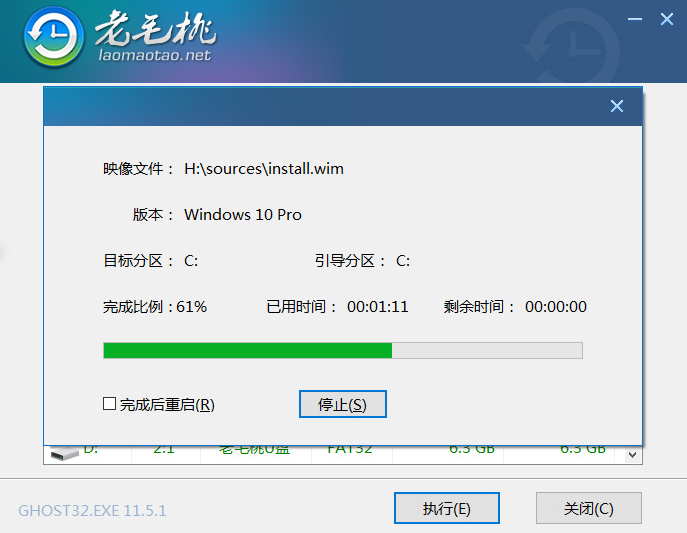
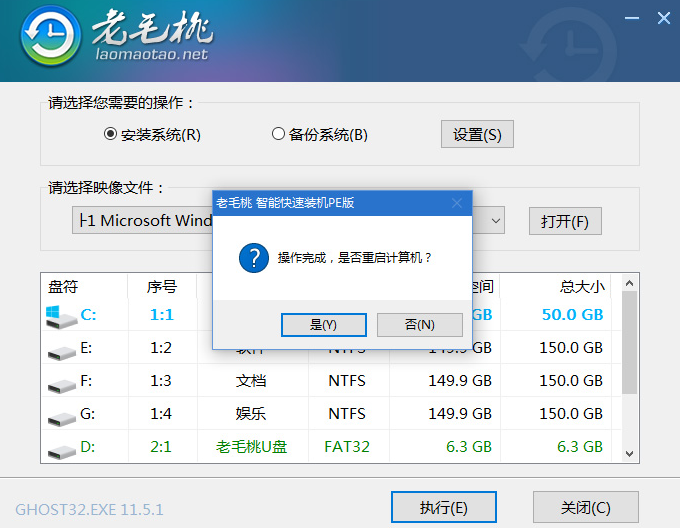
4、最后,我们选择【是】重启计算机即可完成。

143MB/2026-04-27
直接下载
7.24MB/2026-04-08
直接下载
45.2MB/2026-05-08
直接下载
20.1MB/2026-03-11
直接下载
4.98MB/2026-04-09
直接下载
41.1MB/2026-05-07
直接下载 夸克浏览器下载
 豆包下载
豆包下载
 腾讯视频下载
 虎牙直播下载
 快剪辑下载
快剪辑下载
 QQ游戏大厅下载
 CAD迷你画图
 360软件管家下载
 元气桌面下载
 芒果TV下载
 搜狗浏览器下载
 爱奇艺下载
爱奇艺下载
 360浏览器下载
 office下载
 2345安全卫士下载
 360安全卫士下载
 pdf转换器
 办公软件
办公软件
 视频软件
视频软件
 数据恢复软件
 浏览器
浏览器
 装机必备软件
 PDF编辑器
 文字转语音软件
 视频压缩软件
 网络加速器
网络加速器
 pdf转换器
 图片格式转换器
 office办公软件
 棋牌游戏
棋牌游戏
 腾讯游戏
腾讯游戏
 录音软件
录音软件
 谷歌浏览器电脑版
 爱思助手
爱思助手
 腾讯QQ
腾讯QQ
 1688商家工作台
 千牛
千牛
 搜狗拼音输入法
 快播最新版
快播最新版
 Logitech G HUB
Office
Logitech G HUB
Office
 腾讯电脑管家
 抖音
抖音
 剪映
剪映
 向日葵远程控制软件32位
 WinRAR
 海龟编辑器2.0
 驱动精灵
驱动精灵
 老毛桃U盘启动装机工具 v9.5.2511.7官方正式版 老毛桃U盘启动装机工具 v9.5.2511.7官方正式版




