


Aseprite是一款用来制作像素风格动画的软件。适用范围广,功能强大。大家可以免费使用这款像素动画制作工具啦,通话简单的勾勒你就能做出一张不错的效果图,Aseprite软件与RPG Maker搭配使用非常合适。功能方面和同类软件基本类似,比如有基本的笔刷,洋葱皮,动画帧编辑器等,推荐给相关设计人员使用。
软件功能
1、使用图层和框架作为单独的概念来组合精灵
2、以 RGBA 或索引色彩模式创建图像
3、打开/保存 GIF 动画,PNG 文件序列等。
4、可以复制/移动图层,帧或特定图像的时间线
5、动画工具:实时动画预览,洋葱皮,标签帧
6、像素艺术工具:阴影,像素完美笔触,RotSprite 旋转,平铺模式,填充轮廓
7、导出/导入精灵表
8、命令行界面可自动进行转换和生成子画面
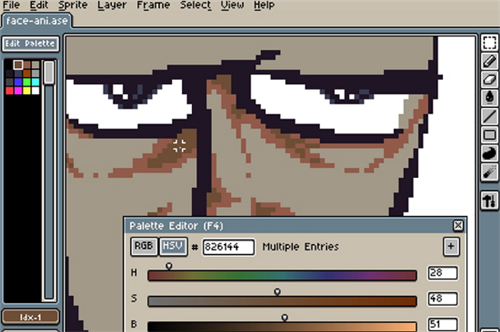
1、很难想象Aseprite和RPG Maker不是一家公司的作品,却拥有如此高默契的相性。
2、如果把Aseprite和RPG Maker放在一块使用,总能做出不错的游戏。
3、作为一款2D动画制作软件,相较PS,Aseprite有着更加方便的timeline操作、随时可供调节的调色板和更加人性化的界面。
4、你不用再像PS那样调关键帧、拼各种图,除了只能做像素画,他和RPG Maker一样适合初学者使用。
在星动下载站下载最新安装包,解压缩之后,点击exe程序,即可使用软件
创建一个新的Sprite
您可以从“ 文件”>“新建”菜单(Ctrl+N或?N)创建一个新的精灵。
在这里,您可以选择精灵尺寸(以像素为单位),其 颜色模式和默认背景色。默认情况下,使用特定的调色板创建精灵。
您可以使用“ 编辑”>“来自选择的新建Sprite”(Ctrl+Alt+N)从活动的选择创建新的Sprite
调整精灵大小
从“ 文件”>“新建”菜单创建新的精灵时,将指定精灵大小。但是您可以通过几种方式进行更改。你可以改变:
- 画布的尺寸
- 调整精灵内容的大小
您也可以出于相同目的使用命令行界面
aseprite如何把多个图层同时放大缩小?
可以的,先选图形,再选单元格,再调整
为什么橡皮擦左键擦东西是黑色的?
新建个图层再画,背景层比较特殊。顺便,橡皮擦右键是用背景色替换前景色,你的背景色是透明,前景色是桃红,所以右键会把桃红色变成透明,露出透明背景(灰白格子),所以你看到的灰色其实是灰白格子的一部分
如何让画的图里的颜色不跟随调色盘?
Sprite->颜色模式如果颜色模式是“索引”,那你改调色板会带着图片一起改。
Aseprite是一款像素绘画软件,可在软件官网或steam上购买到正版。购买可获得 便携软件包+安装包+steam key(均含三平台版本)。相较PS,Aseprite有着更加方便的timeline操作、随时可供调节的调色板和更加人性化的界面。和RPG Maker一样适合初学者使用。


145MB/2026-06-17
直接下载
41.1MB/2026-05-07
直接下载
20.1MB/2026-05-12
直接下载
4.98MB/2026-04-09
直接下载
7.2MB/2026-06-10
直接下载
392KB/2023-01-09
直接下载 夸克浏览器下载
 豆包下载
豆包下载
 腾讯视频下载
 虎牙直播下载
 快剪辑下载
快剪辑下载
 QQ游戏大厅下载
 CAD迷你画图
 360软件管家下载
 元气桌面下载
 芒果TV下载
 搜狗浏览器下载
 爱奇艺下载
爱奇艺下载
 360浏览器下载
 office下载
 2345安全卫士下载
 360安全卫士下载
 pdf转换器
 办公软件
办公软件
 视频软件
视频软件
 数据恢复软件
 浏览器
浏览器
 装机必备软件
 PDF编辑器
 文字转语音软件
 视频压缩软件
 网络加速器
网络加速器
 pdf转换器
 图片格式转换器
 office办公软件
 棋牌游戏
棋牌游戏
 腾讯游戏
腾讯游戏
 录音软件
Zoom
搜狗五笔输入法
金山打字通
录音软件
Zoom
搜狗五笔输入法
金山打字通
 向日葵远程控制软件32位
红果免费短剧应用电脑版
Service Tool
Office
向日葵远程控制软件32位
红果免费短剧应用电脑版
Service Tool
Office
 富士通iX500扫描仪驱动
 360软件管家
 龙信浏览器
龙信浏览器
 觅讯
觅讯
 Visual Studio Community 2022
 谷歌浏览器
谷歌浏览器
 金山毒霸
金山毒霸
 Python
 宜宾商业银行网银助手
 Aseprite v1.3.16.1官方正式版

 本地下载
本地下载


